
五色字根提示
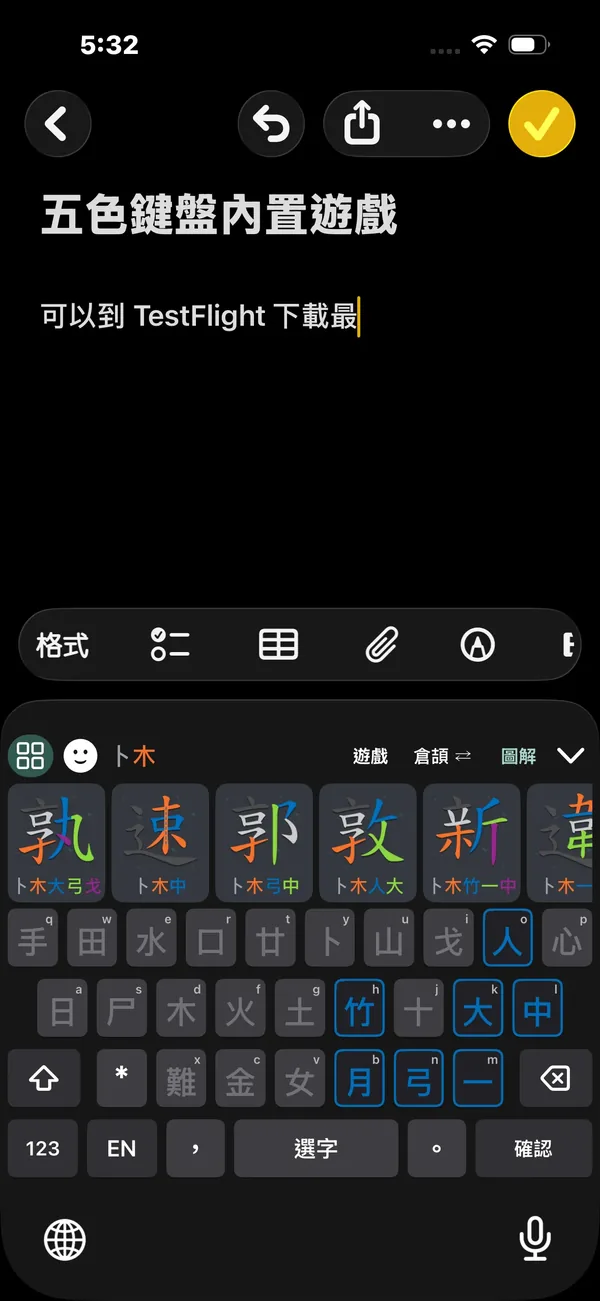
候選字以黑、橙、藍、綠、紫五色顯示字根,字下方附倉頡碼,一眼看清取碼次序。
iOS 公開測試中・TestFlight
KOTECH 為 iPhone 製作的倉頡及速成中文鍵盤。每個候選字都以五色標示字根和取碼次序,日常打字的同時,慢慢學會拆字。
五色鍵盤仍在測試階段,尚未在 App Store 正式推出,功能及字庫會按用家意見持續調整。
主要功能
不用另外開練習程式,在 WhatsApp、備忘錄或任何 App 打字時,五色鍵盤都會提示字根,打得多自然記得。
候選字以黑、橙、藍、綠、紫五色顯示字根,字下方附倉頡碼,一眼看清取碼次序。
按「倉頡 ⇄ 速成」即時轉換,初學者可先用速成,熟習後再升級倉頡。
啟發自 Chrome 的離線小遊戲,等候時隨時玩一局,順便練習拆字。
按老師意見調整字庫,常用字更易找到,並收錄「㩒」「㗎」等廣東話常用字。
支援 iPhone 深色模式,晚上打字更舒服。
同一個鍵盤打中文、英文和 emoji,不用來回切換其他鍵盤。
內置小遊戲
靈感來自 Google Chrome 斷線時的小遊戲。按鍵盤上的「遊戲」,畫面會出現一個個五色字,按字根打出正確的倉頡碼就能過關,連擊越多分數越高。
有用家分享,本身只識速成,用了五色鍵盤一段時間後,已能打出大部分倉頡字。
iPhone 安裝方法
測試版透過 Apple 官方的 TestFlight 發佈,安裝後與一般 App 一樣使用。
在 App Store 搜尋並安裝 Apple 的「TestFlight」App。
用 iPhone 打開 五色鍵盤 TestFlight 邀請連結,按「接受」及「安裝」。
到「設定 › 一般 › 鍵盤 › 鍵盤 › 新增鍵盤」,選擇「五色鍵盤」。
在任何 App 打字時,長按或按地球鍵 🌐 切換到五色鍵盤即可。
Android 版
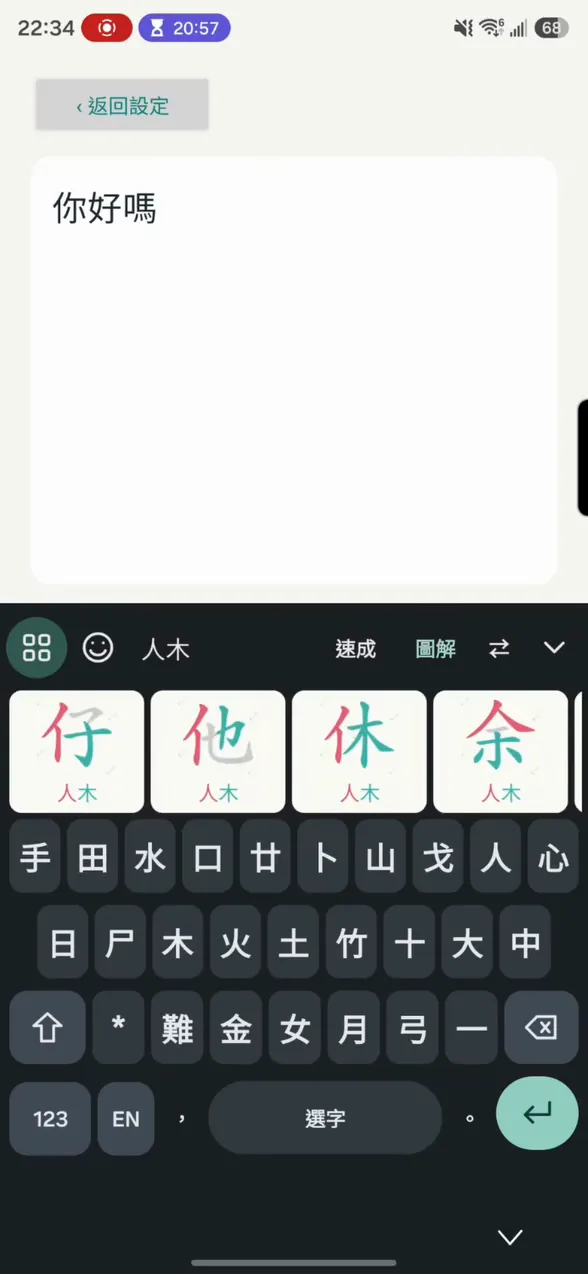
Android 版按 Android 用家習慣重新設計介面,功能與 iOS 版大致相同。手機版本已在內部測試,摺機及平板介面仍在處理中。
想第一時間試用 Android 版,請 Follow 我們的 Threads 並留言,有最新消息會率先通知。
常見問題
五色鍵盤是 KOTECH 為手機製作的倉頡及速成中文鍵盤。打字時,候選字會以黑、橙、藍、綠、紫五種顏色標示字根及取碼次序,讓你在日常打字中慢慢學會拆字。
五色鍵盤現正公開測試,正式推出日期未定。測試期間的功能及字庫會按用家意見調整,最新進度會在 Threads @kotech.fcj 公布。
《中小學生學倉頡》是有系統的影片課程,由零開始教倉頡;五色鍵盤是日常打字用的鍵盤,在打字時提示字根和取碼次序,適合學完基礎後在生活中鞏固。兩者一起使用,效果更好。
Android 版正在開發中,手機介面已大致完成,摺機及平板介面仍在處理。請 Follow 我們的 Threads 留意最新消息。
請選擇一項常見查詢,即時透過 WhatsApp 傳送: